-
Soort, formaat en kleur
Ga naar Verkoop › Bewerkingen. Via Overzicht Soort, Overzicht Formaat en Overzicht Kleur beheer je de keuzelijsten. Er staan al standaardwaarden klaar, zoals Borduring, Bedrukking, Transfer en Sublimatie, formaten van 8 tot 32 cm2 en 1 kleur tot Full color. Je kunt ze aanpassen of eigen waarden toevoegen.

-
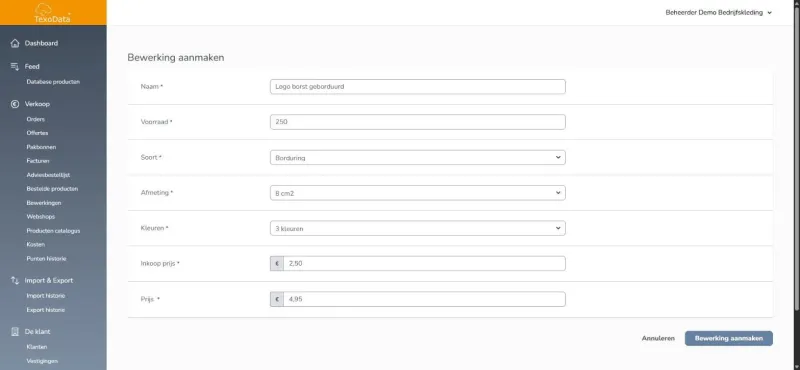
Bewerking aanmaken
Kies Bewerking aanmaken. Geef de bewerking een naam, vul de voorraad in en kies de soort, de afmeting en het aantal kleuren. Vul de inkoopprijs en de prijs voor de klant in.
-
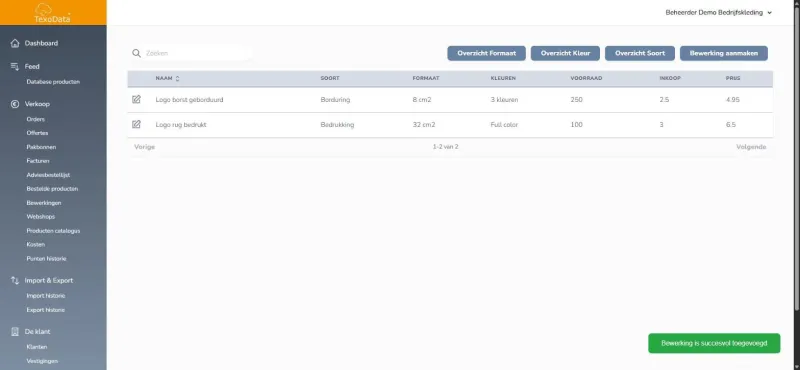
Overzicht van je bewerkingen
In het overzicht zie je per bewerking de soort, het formaat, de kleuren, de voorraad, de inkoopprijs en de prijs. Met het potloodje pas je een bewerking aan.
-
Bewerking toevoegen aan een artikel
Kies in een order of offerte op het tabblad Artikelen bij een artikel voor Bewerking toevoegen. Kies de bewerking en de positie: borst, schouder of rug. Het aantal is gelijk aan het aantal van het artikel. Je kunt meerdere bewerkingen op één artikel zetten. Boek je de artikelen later binnen onder Bestelde producten, dan gaat de voorraad van de bewerking omlaag.


Geef een bewerking een herkenbare naam, zoals Logo borst geborduurd. Die naam zie je terug bij het kiezen van de bewerking in een order.