
-
Bestellen bij de leverancier
In Verkoop › Adviesbestellijst staan de producten uit alle openstaande orders, gebundeld per leverancier. Kies Bestellen om de bestelling naar de leverancier te sturen. Je kunt ook in Verkoop › Orders orders selecteren en kiezen voor Maak bestellijst van geselecteerde orders.

-
Levering binnenboeken
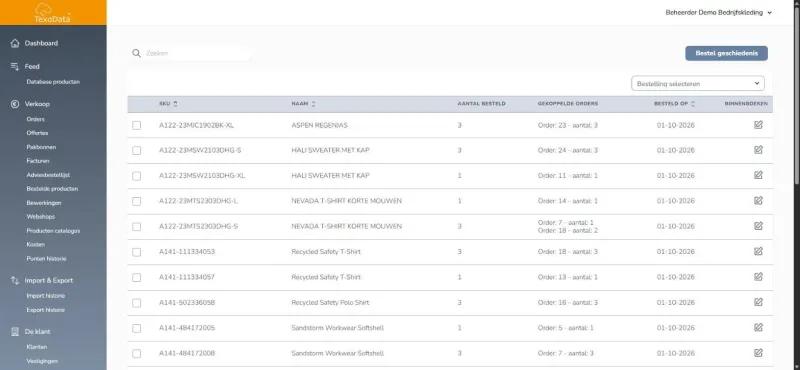
Komt de levering binnen, ga dan naar Verkoop › Bestelde producten. Per product zie je hoeveel er besteld is en voor welke orders. Kies bij Binnenboeken het potloodje, vul het geleverde aantal in en kies Opslaan.
-
Pakbonnen aanmaken
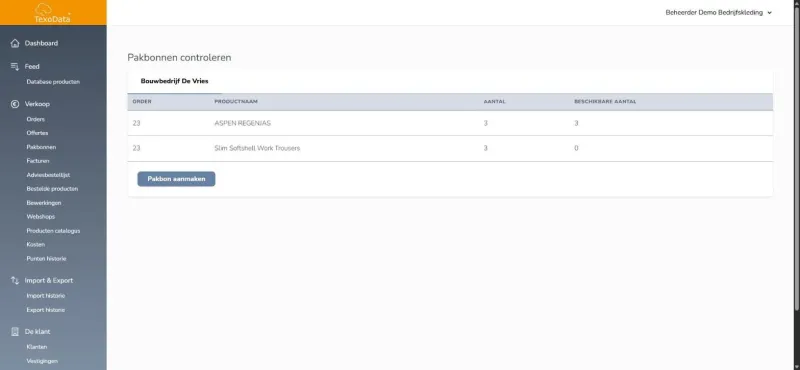
Selecteer in Verkoop › Orders de orders en kies Pakbonnen aanmaken. In Pakbonnen controleren zie je per product het bestelde en het beschikbare aantal. Op de pakbon komt alleen wat al binnengeboekt is, de rest volgt later als deellevering.
-
Factureren
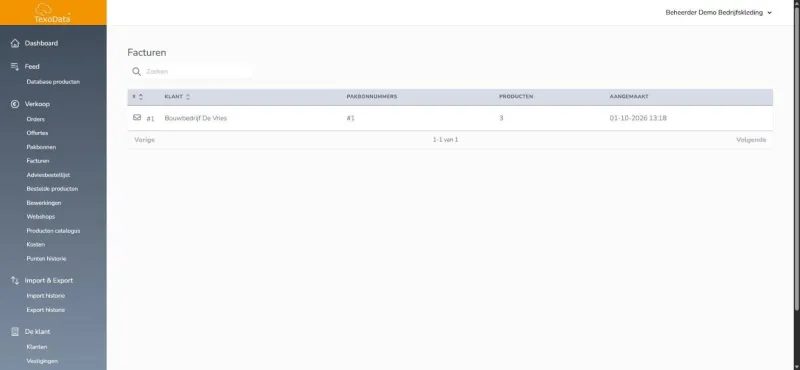
Selecteer in Verkoop › Pakbonnen de pakbonnen en kies bij Actie selecteren voor Facturen aanmaken. De facturen staan daarna onder Verkoop › Facturen, met een automatisch oplopend nummer en BTW verlegd voor klanten met een btw-nummer.
-
Exporteren
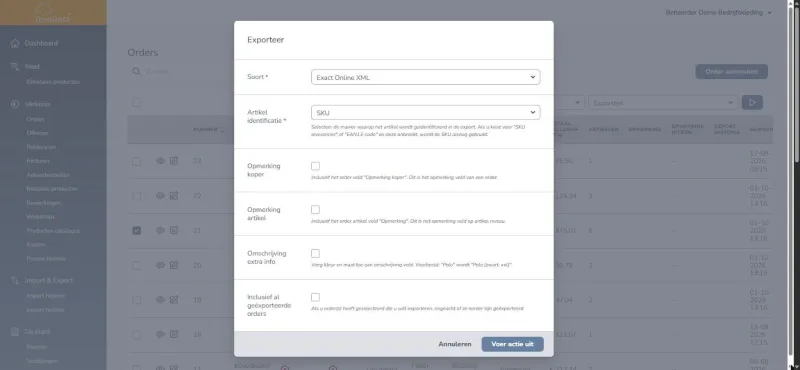
Selecteer in Verkoop › Orders de orders en kies Exporteer. Kies het soort export, Exact Online XML of Promotional Office WEX XML, en hoe artikelen herkend worden. Onder Import & Export › Export historie zie je wat al geëxporteerd is, zodat niets dubbel gaat.


Met Wijzig order status zet je meerdere orders tegelijk op een nieuwe status. Vink Stuur e-mail(s) aan, dan krijgt de medewerker daar een e-mail over.