
-
Categorieën aanmaken
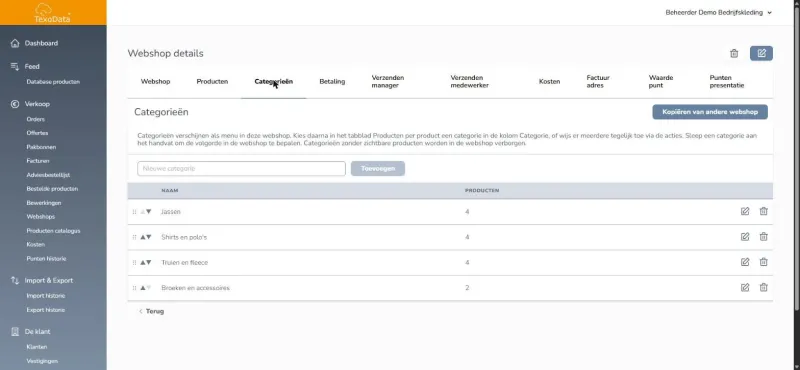
Ga naar Verkoop › Webshops en open de webshop met het oogje. Kies het tabblad Categorieën, typ een naam bij Nieuwe categorie en kies Toevoegen.
-
Volgorde bepalen
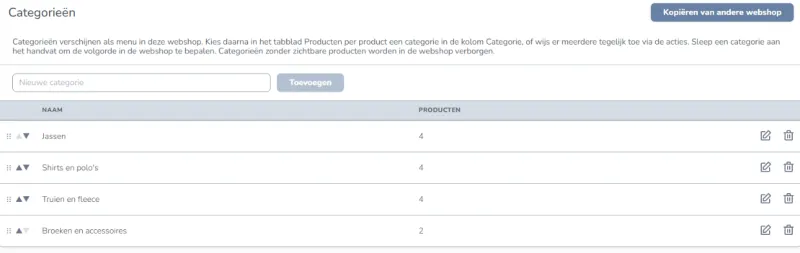
Sleep een categorie aan het handvat, of gebruik de pijltjes, om de volgorde in het menu van de webshop te bepalen. Heeft een andere webshop al een goede indeling? Kies dan Kopiëren van andere webshop.
-
Producten koppelen
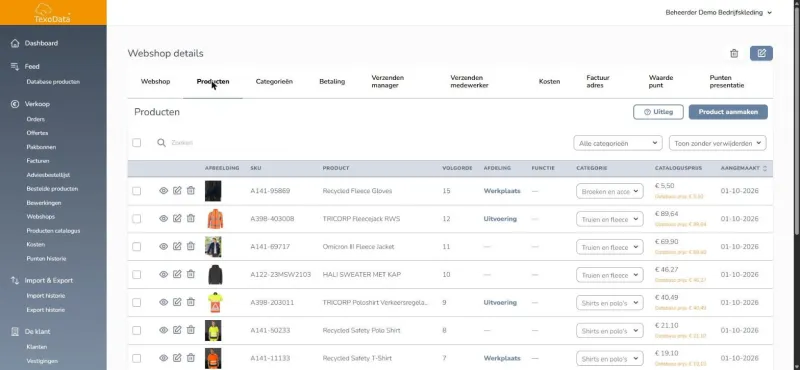
Kies op het tabblad Producten per product een categorie in de kolom Categorie. Wil je meerdere producten tegelijk koppelen, vink ze dan aan en wijs de categorie toe via de acties.


Tip
Een categorie zonder zichtbare producten wordt in de webshop verborgen. Zie je een categorie niet terug, controleer dan of er producten aan gekoppeld zijn die voor de afdeling en functie van de medewerker beschikbaar zijn.