
-
Webshop aanmaken
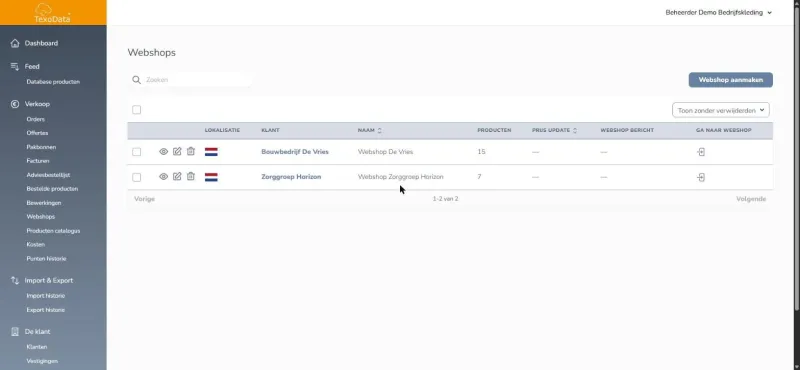
Ga naar Verkoop › Webshops en kies Webshop aanmaken. In het overzicht zie je per webshop de klant, het aantal producten en een link naar de webshop zelf.
-
Klant, naam en logo
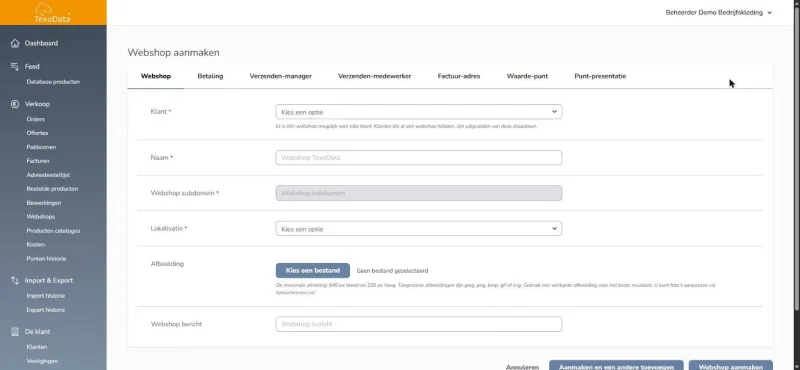
Kies op het tabblad Webshop de klant en vul de naam, het subdomein en de taal in. Upload het logo van de klant (maximaal 640 bij 320 pixels) en schrijf eventueel een webshopbericht voor de medewerkers. Klanten die al een webshop hebben, staan niet meer in de lijst.
-
Wie mag bestellen
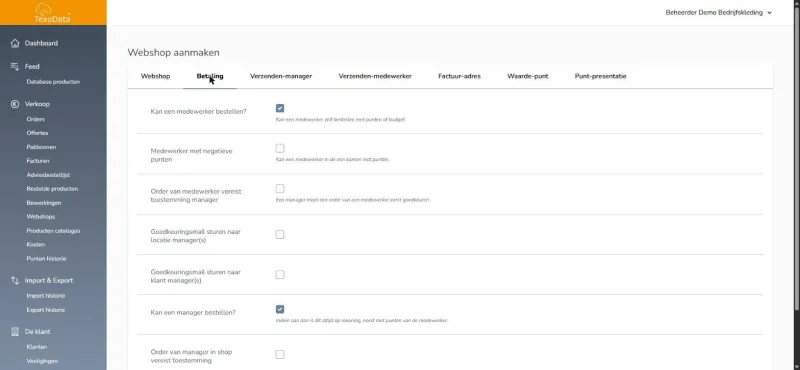
Stel op het tabblad Betaling in of medewerkers met punten mogen bestellen, of ze in de min mogen komen en of hun orders eerst door een manager goedgekeurd moeten worden. Managers bestellen altijd op rekening, nooit met de punten van een medewerker.
-
Afleveradressen en factuuradres
Kies op de tabbladen Verzenden-manager en Verzenden-medewerker welke afleveradressen gekozen mogen worden: het eigen adres van de medewerker, of dat van de klant, de vestiging of de afdeling. Bepaal op Factuur-adres per rol welk niveau van de organisatie de factuur krijgt.

-
Punten instellen
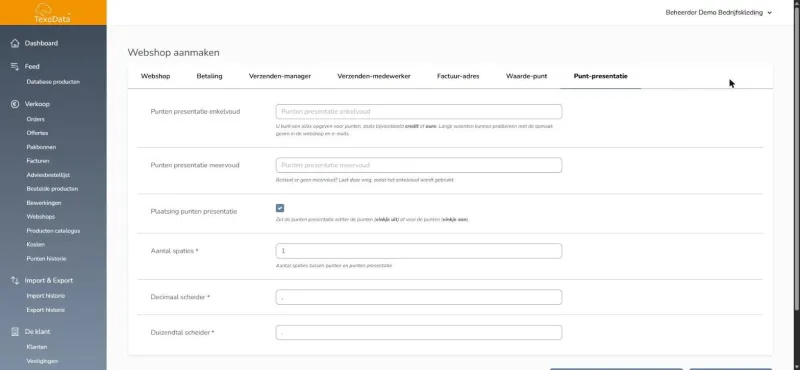
Eén punt is één euro exclusief btw. Op Waarde-punt stel je in hoe er wordt afgerond. Op Punt-presentatie geef je de punten een eigen naam, bijvoorbeeld credit of kledingtegoed, en kies je of die naam voor of achter het aantal staat.


Kies je bij de afleveradressen voor klant, vestiging of afdeling? Maak dan ook dat afleveradres aan, anders kan de medewerker het niet kiezen.