
-
Offerte aanmaken
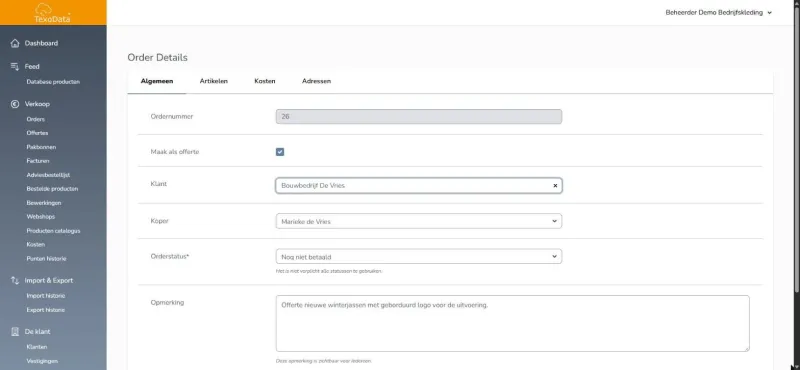
Ga naar Verkoop › Offertes en kies Offerte aanmaken. Op het tabblad Algemeen staat Maak als offerte al aangevinkt. Kies de klant, de koper en de orderstatus, en schrijf eventueel een opmerking.
-
Artikelen toevoegen
Kies op het tabblad Artikelen voor nieuwe regel en selecteer het artikel uit je Producten catalogus, de variatie en het aantal. De prijs komt uit de catalogus en kun je aanpassen. Met Bewerking toevoegen zet je er bijvoorbeeld een borduring bij. Kosten en adressen vul je in op de tabbladen Kosten en Adressen.

-
Offertes bekijken
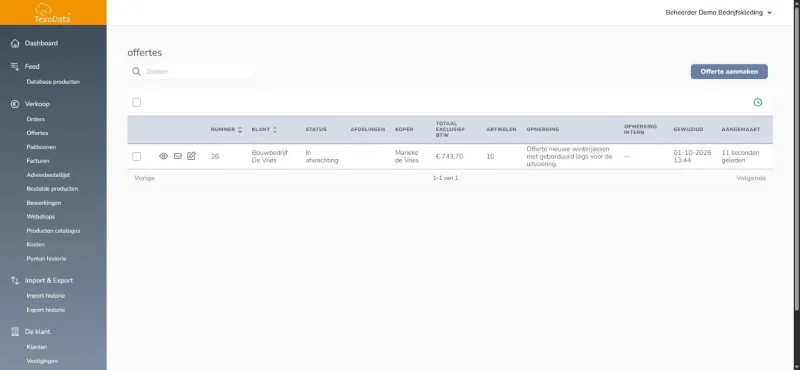
In Verkoop › Offertes zie je per offerte de klant, de koper, het totaal exclusief btw en de status: In afwachting, Goedgekeurd of Afgekeurd. Met het oogje open je de offerte als PDF, met het potloodje pas je hem aan.
-
Offerte versturen
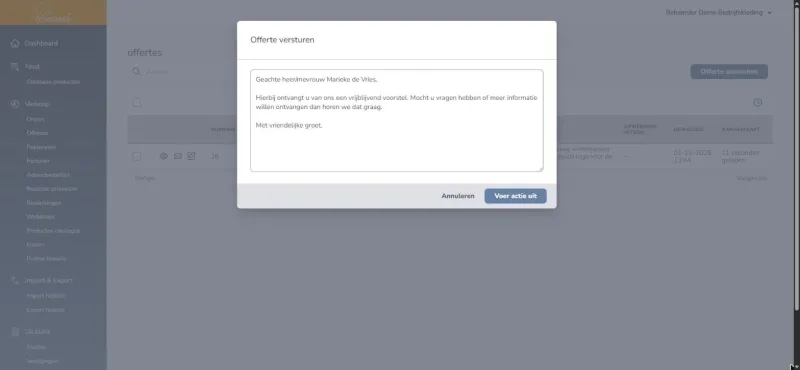
Kies het envelopje om de offerte te mailen naar de koper. Het bericht staat al klaar en je kunt het aanpassen. De offerte gaat als PDF mee in de bijlage.
-
Goedkeuren of afkeuren
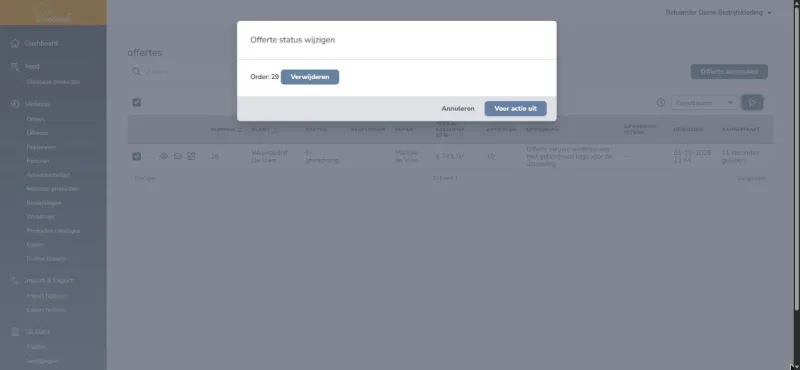
Vink de offerte aan en kies bij Actie selecteren voor Goedkeuren of Afkeuren, en daarna Voer actie uit. Een goedgekeurde offerte wordt een order en staat vanaf dat moment onder Verkoop › Orders. Een afgekeurde offerte blijft in het overzicht staan met de status Afgekeurd.


Managers van de klant zien de offertes ook in hun eigen beheerportaal, onder Verkoop › Offertes.